
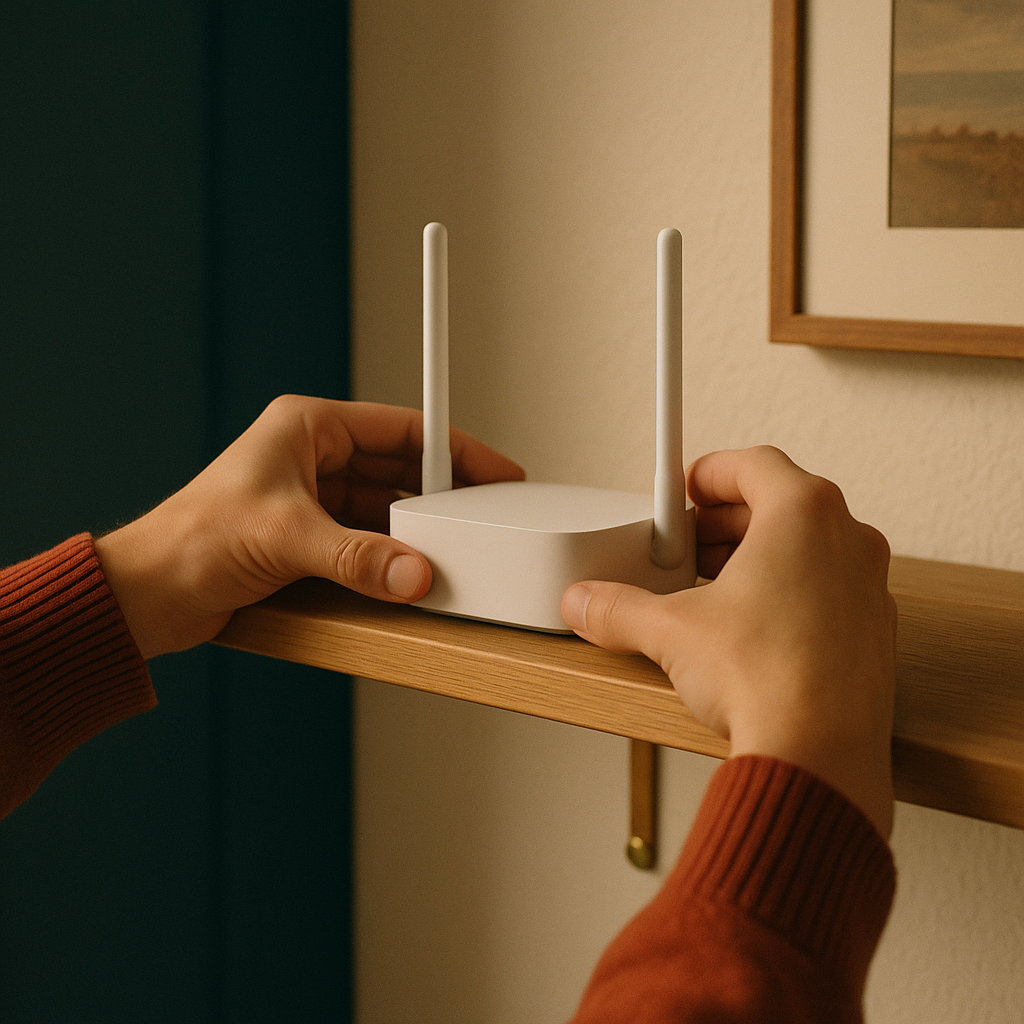
Installationen av bredband hemma är nästan alltid enklare än man tror. Operatören skickar utrustning förkonfigurerad, kontakterna passar bara i rätt hål, och nykundsprocessen är välövad. Här är arbetsgången — och de detaljer ingen säger åt dig.
Innan du börjar — checklista
Innan utrustningen kommer hem ska du ha följande klart:
- Aktiveringsdatum med operatören (det finns i din orderbekräftelse)
- Plats för routern — högt och fritt, gärna nära en stickkontakt och en fönsterruta
- Nätverkskabel om du vill koppla en stationär dator eller tv direkt
- För 4G/5G: ditt nya SIM-kort levereras vanligen separat eller är redan installerat i routern — kontrollera i kartongen
Steg 1 — Hitta rätt anslutningspunkt
Fiber: Hitta fiberkonvertern (ett litet vitt eller svart skåp på väggen, ofta i hallen, klädkammaren eller källaren). Den har en liten optisk fiberkontakt som redan är inkopplad. Du behöver bara hitta den.
Mobilt bredband: Du behöver ingen specifik anslutningspunkt — bara ett eluttag och bra signalmottagning. Hitta ett ställe nära ett fönster i den riktning sändaren ligger (kolla operatörens täckningskarta för bästa riktning).
Kabel-tv-nät: Hitta vägguttaget för kabel-tv. Det är där du kopplar in operatörens modem.
Steg 2 — Anslut utrustningen
Fiber: Koppla en nätverkskabel (RJ45) mellan fiberkonverterns LAN-port och din routers WAN-port. Vissa moderna fiberroutrar har konvertern inbyggd — då sätter du fiberkabeln direkt i routern.
Mobilt bredband: Sätt in SIM-kortet i routerns SIM-slot (oftast på baksidan eller undersidan). Trycks fast tills det klickar. Vrid eventuellt routerns antenner uppåt.
Kabel-tv-nät: Skruva fast koaxialkabeln från vägguttaget till modemets COAX-port. Koppla nätverkskabel mellan modem och router om du har separata enheter.
Steg 3 — Strömanslut
Plugga i strömadaptern och vänta tills routerns lampor blir gröna eller vita. Det kan ta 1–5 minuter att starta — låt routern stå, prova inte att starta om i förtid. Många operatörer skickar dessutom en signal till routern första gången du startar den, vilket gör att den uppdaterar firmware automatiskt.
Steg 4 — Anslut första enheten
Hitta WiFi-namnet och lösenordet — står på en etikett på routerns baksida eller undersida. Anslut din telefon eller dator till nätverket. Öppna en webbläsare och försök ladda en sida.
Fungerar det — grattis, bredbandet är aktivt.
Fungerar det inte — vänta tre minuter till och försök igen. Aktivering kan ta upp till 30 minuter efter inkoppling.
Steg 5 — Mät hastigheten
Gå till Bredbandskollen.se och kör en mätning. Använd helst en nätverkskabel mellan dator och router. Vi förväntar oss minst 80 procent av nominell hastighet. Får du under det — kontrollera kabel och placering, eller flytta routern närmare en yttre vägg/fönster.
Se vår guide hastighet och täckning i praktiken för mer detaljer.
Steg 6 — Konfigurera valfritt
Vill du byta WiFi-namn och lösenord — logga in på routerns admin-gränssnitt (oftast adress 192.168.1.1 eller 192.168.0.1 i en webbläsare). Inloggningsuppgifter står på routerns etikett.
Här kan du också aktivera föräldrakontroll, gästnätverk och eventuellt mesh-funktion om du har flera enheter.
Steg 7 — Anslut övriga enheter
Anslut tv, sonos-högtalare, smarta enheter, spelkonsoler. För enheter som står stilla och vill ha bästa möjliga hastighet — använd nätverkskabel framför WiFi. Allt annat ansluts via WiFi.
Vanliga problem
| Lamporna är röda eller släckta | Vanligen aktiveringsproblem. Vänta 30 min, starta om routern. Om fortfarande problem — kontakta operatörens support, ange ditt abonnemangsnummer. |
|---|---|
| WiFi syns men ingen internet | Routern fungerar lokalt men når inte ut. Ofta aktiveringsproblem hos operatören — vänta lite, eller starta om. |
| Långsam hastighet på 4G/5G | Svag signal. Flytta routern närmare ett fönster i sändarens riktning. Överväg utomhusantenn. |
| WiFi når inte hela bostaden | Räckviddsproblem. Flytta routern centralt eller installera mesh-system (se router-guiden). |
| SIM-kortet känns inte igen | 4G-router. Tryck in SIM djupare. Stäng av routern, ta ut och sätt i SIM igen. |
Spara orderbekräftelsen som mejlas av operatören. Du behöver kundnummer, abonnemangsnummer och aktiveringsdatum om något krånglar.
Vanliga frågor
Behöver jag tekniker för att installera fiber?
Nej, för aktivering räcker du själv. Fiberkonvertern är redan installerad av kommunens fibertekniker när fibern drogs. Du behöver bara koppla in din router och slå på den.
Hur lång tid tar det att aktivera ett nytt abonnemang?
Fiber: aktivering sker oftast samma dag du har som startdatum, men kan ta upp till 24 timmar. Mobilt bredband: SIM-aktivering tar 0–30 minuter efter att du satt i kortet. Kabel-tv: vanligen samma dag.
Vad gör jag om bredbandet inte fungerar efter installation?
Vänta 30 min, starta om routern. Om fortfarande problem — kontakta operatörens support. Ha kundnummer, abonnemangsnummer och routermodell redo.
Kan jag använda min gamla router från förra operatören?
För WiFi-funktionen ja, alltid. För att terminera bredbandet — nej om det är en operatörsspecifik router. Använd den gamla som en accesspunkt eller WiFi-förstärkare istället.
Var ska routern stå för bästa signal?
Högt och fritt. Inte i ett skåp, inte bakom tv:n, inte i källaren. Helst centralt i bostaden, eller nära fönster i 4G/5G-fallet. Höjden 1,5–2 meter ger bäst WiFi-räckvidd.
Måste jag byta lösenord på WiFi:t?
Inte måste, men rekommenderas. Standardlösenordet är ofta tryckt på routerns baksida och kan synas för besökare. Byt till ett eget starkt lösenord när du har bredbandet uppe.